Pregătește-ți contul: date, orașe, documente, verificare, contract, cont bancar, notificări
Finalizezi pașii necesari pentru a putea accepta ture.
- Pentru cine
- Farmaciști, în contul propriu: aplicația de pe telefon sau aceeași aplicație în browser, cu aceleași ecrane și pași.
- De ce ai nevoie
- Email confirmat, documentele cerute în aplicație și datele contului tău bancar.
Fiecare pas are o imagine a ecranului. Numerele de pe imagine corespund listei de lângă ea. Toate persoanele și sumele sunt fictive.
Pasul 1. Vezi ce ai de făcut
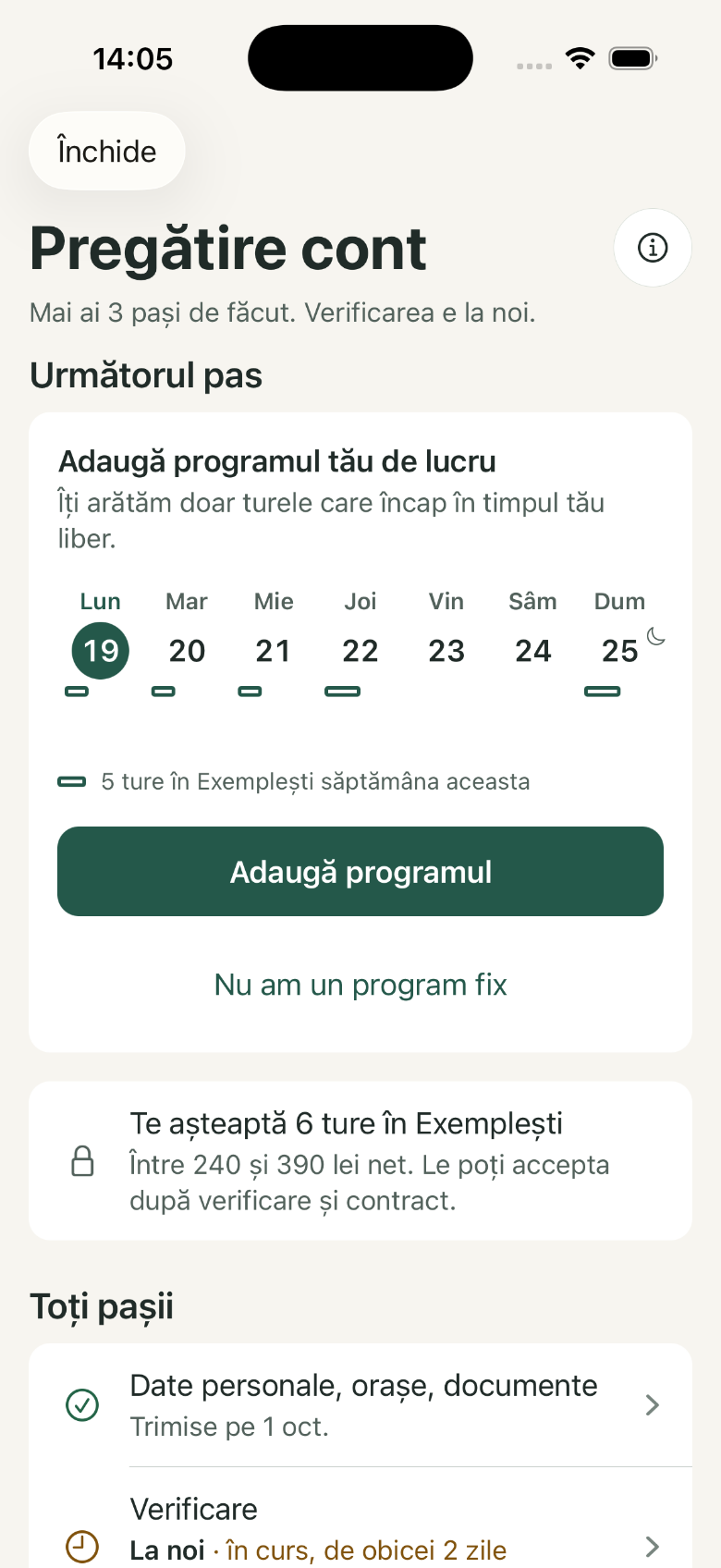
- Pregătire cont — trei pași rămași; verificarea este la agenție
- Adaugă programul tău de lucru — următorul pas demonstrativ
- Adaugă programul — sau „Nu am un program fix”
- Toți pașii — starea și responsabilul
Captură din aplicația pentru farmaciști, cu date demonstrative. Deschide captura
Ce faci
Deschide „Pregătire cont”. Urmează „Următorul pas” și citește „Toți pașii”, unde „La tine” și „La noi” arată cine trebuie să acționeze. În captura actuală, următorul pas este „Adaugă programul tău de lucru”. Forma de adresare se poate schimba din „Cont” → „Cum ne adresăm ție”.
Ce se întâmplă
Aplicația numără pașii care depind de tine. Agenția face verificarea. În conturile demonstrative cu date trimise, următorul pas poate fi forma de adresare; un cont nou începe cu datele personale și documentele.
Exemplu
Datele și documentele au fost deja trimise. Captura arată „Mai ai 3 pași de făcut. Verificarea e la noi.”, programul de adăugat și pașii rămași. Programul personal introdus aici este demonstrativ și nu înlocuiește programul oficial al farmaciei.
Pasul 2. Încarcă documentele
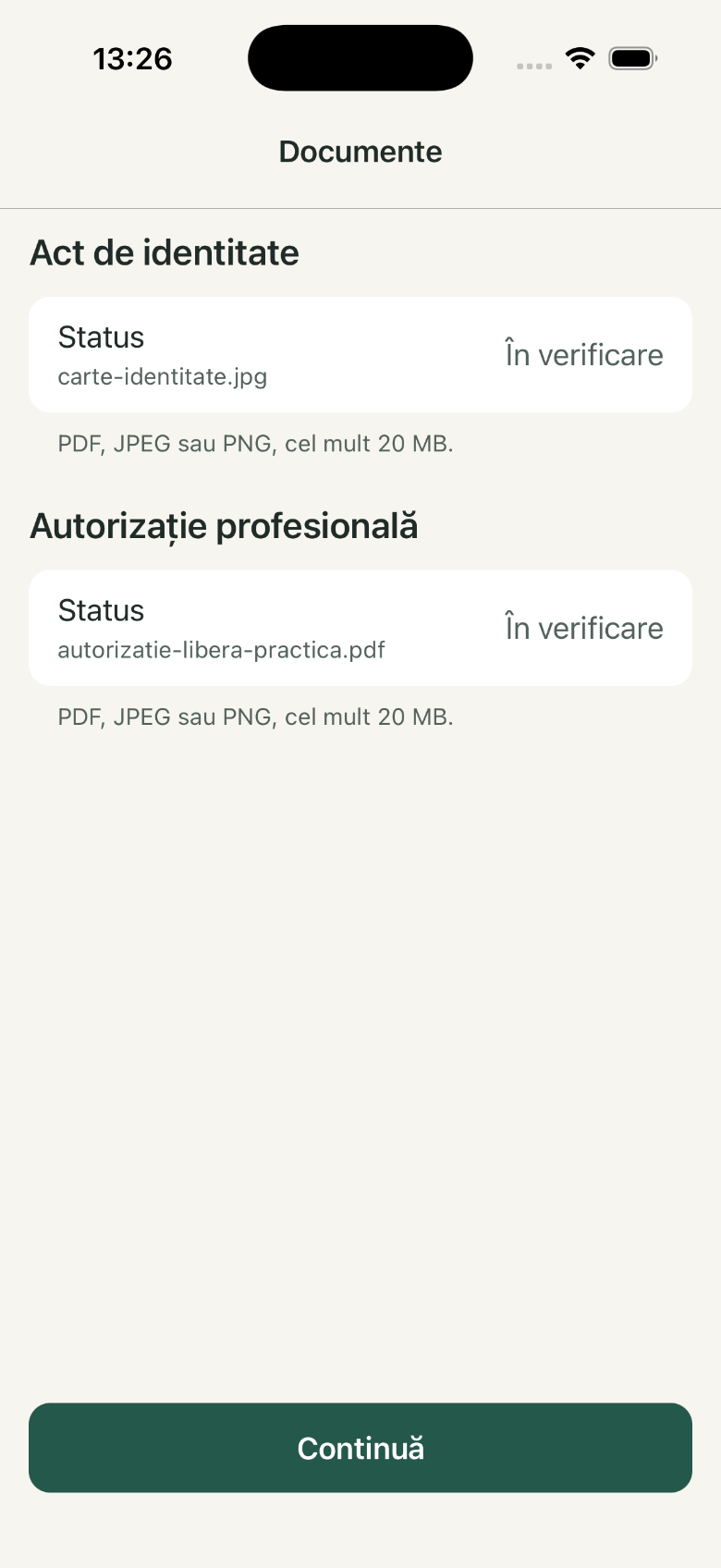
- Act de identitate — fișierul trimis și starea lui
- Autorizație profesională — verificare separată
- Continuă — următorul pas
Captură din aplicația mobilă, cu date demonstrative. Deschide captura
Ce faci
În „Documente”, pentru un document care lipsește apasă „Încarcă fișierul”. Alege PDF, JPEG sau PNG, de cel mult 20 MB în regula pilotului. Salvează HEIC ca JPEG sau PDF. Dacă documentul apare deja „În verificare”, urmărește starea și folosește „Continuă”; în captura actuală fișierele sunt deja trimise.
Ce se întâmplă
Fișierul este scanat tehnic înainte să ajungă la agenție. „Acceptat” la scanare nu înseamnă aprobare profesională: agenția verifică manual dosarul.
Exemplu
Captura arată carte-identitate.jpg și autorizatie-libera-practica.pdf, ambele „În verificare”. Aceasta este starea de după încărcare; un HEIC este refuzat chiar dacă are numai 2 MB.
Dacă ceva nu merge
- „Fotografiile HEIC nu sunt acceptate. Salvează imaginea ca JPEG sau PDF și încearcă din nou.”
- Salvează fotografia ca JPEG sau PDF și încarc-o din nou.
- „Fișierul depășește dimensiunea maximă de 20 MB.”
- Redu fișierul sub 20 MB, păstrând textul lizibil.
- „Tipul fișierului nu este acceptat. Încarcă un fișier PDF, JPEG sau PNG.”
- Alege un fișier PDF, JPEG sau PNG.
- „Documentul este încă în verificare. Încearcă din nou în câteva momente.”
- Așteaptă câteva momente și reîncarcă starea.
Pasul 3. Trimite dosarul spre verificare
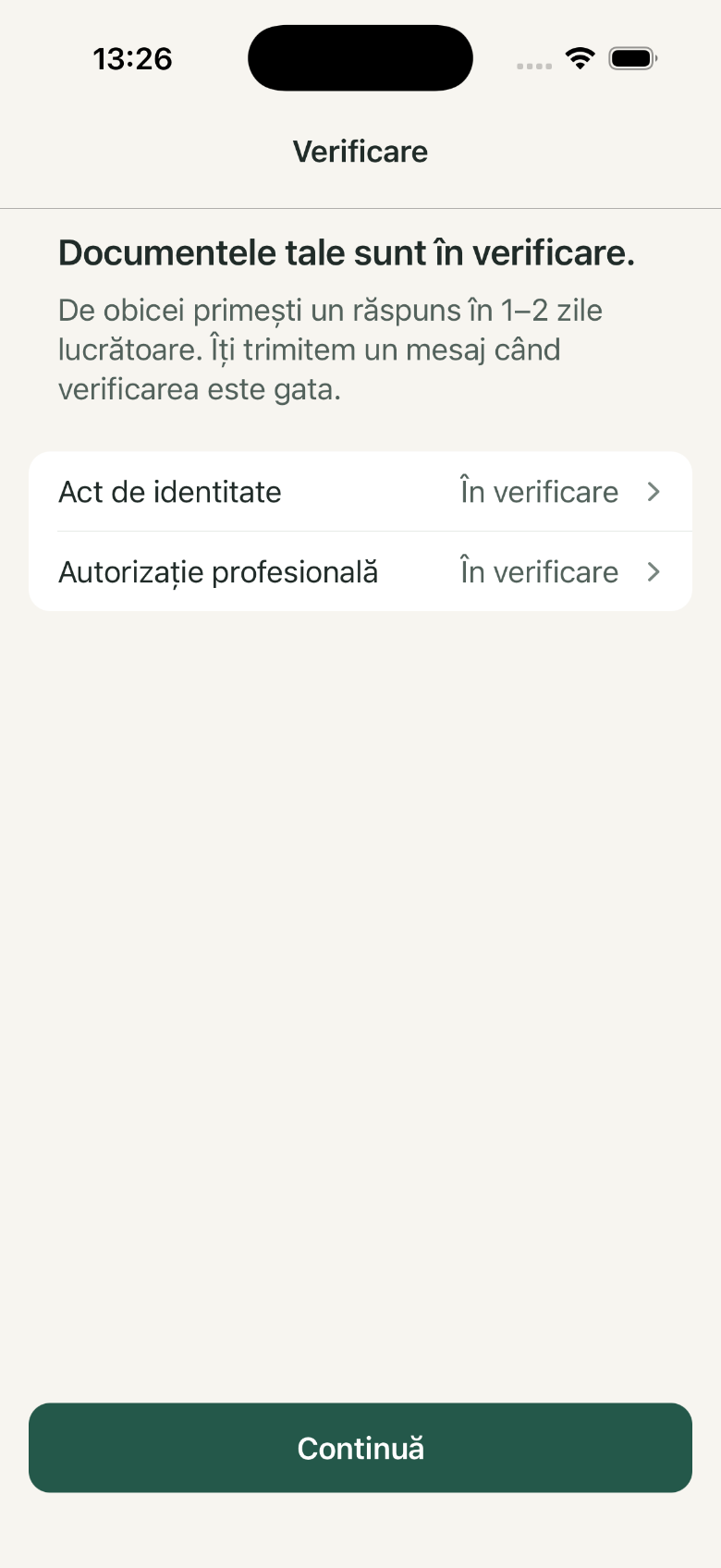
- Documentele tale sunt în verificare. — dosarul a fost trimis
- Act de identitate — starea componentei
- Autorizație profesională — starea componentei
- Continuă — următorul pas
Captură din aplicația mobilă, cu date demonstrative. Deschide captura
Ce faci
Deschide „Verificare”. Înainte de trimitere completează datele și declarația cerută, apoi folosește „Trimite spre verificare” când este disponibil. După trimitere, ecranul arată starea fiecărui document. Dacă agenția cere modificări, citește motivul și încarcă versiunea corectată.
Ce se întâmplă
Agenția verifică manual identitatea, autorizația profesională și valabilitatea lor. Durata verificării nu este garantată.
Exemplu
În captura actuală, documentele sunt deja „În verificare”. Mesajul spune că de obicei răspunsul vine în 1–2 zile lucrătoare; acesta nu este un termen garantat.
Dacă ceva nu merge
- „Profilul nu este complet. Verifică documentele lipsă înainte de a trimite.”
- Completează pașii marcați „La tine”.
- „Documentele profesionale nu sunt valabile pe toată durata turei.”
- Încarcă documentul reînnoit și așteaptă verificarea agenției.
Pasul 4. Semnează contractul
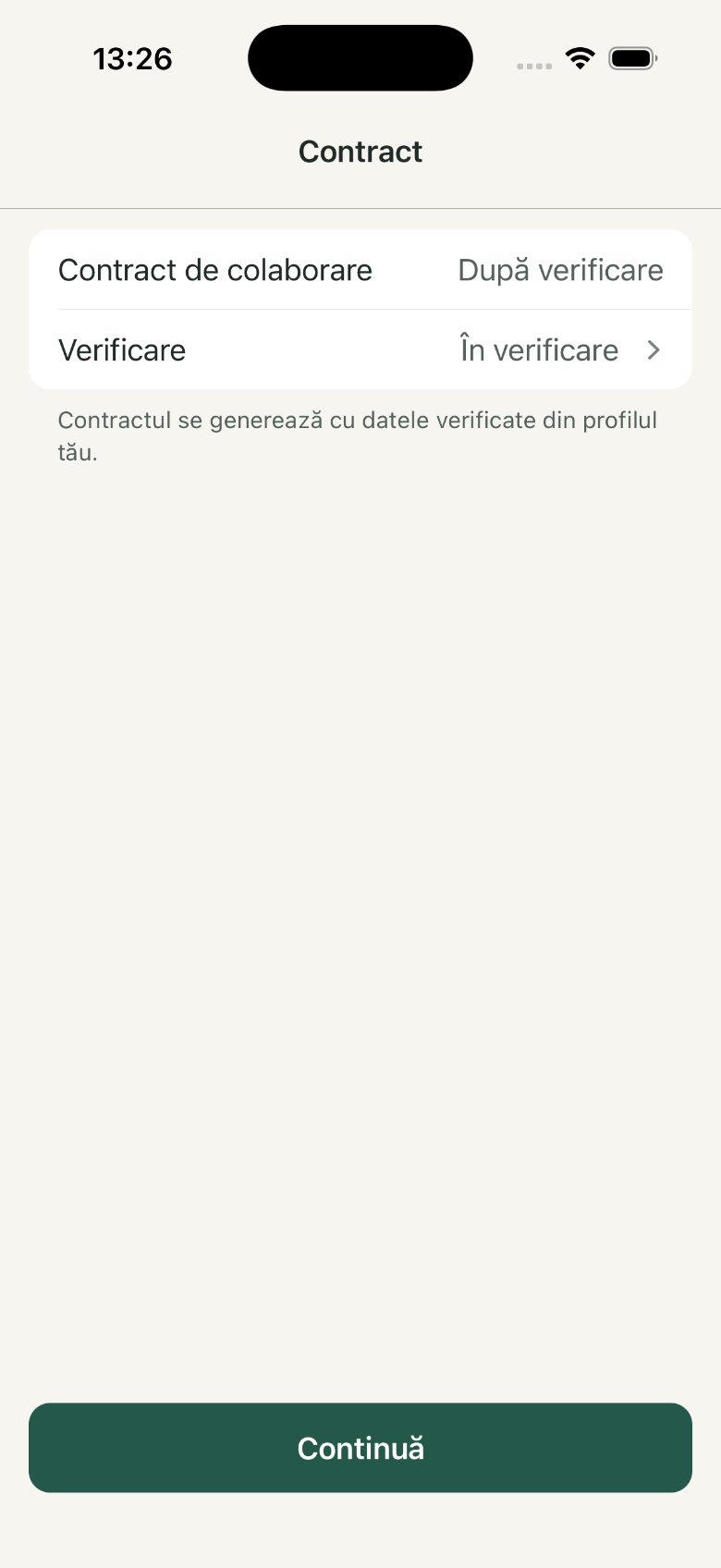
- Contract de colaborare · După verificare — semnarea așteaptă verificarea
- Verificare · În verificare — starea dosarului
- Continuă — următorul pas
Captură din aplicația mobilă, cu date demonstrative. Deschide captura
Ce faci
După verificare, deschide „Contract”, citește documentul și semnează electronic. Revino în aplicație și verifică starea, apoi apasă „Continuă”.
Ce se întâmplă
Contractul se generează cu datele verificate din profilul tău, deci apare după verificare. Devine activ abia după confirmarea semnăturii; simpla revenire din pagina de semnare nu dovedește semnarea.
Exemplu
În captură, contractul este „După verificare”, iar verificarea este „În verificare”. Semnarea nu este încă disponibilă.
Dacă ceva nu merge
- „Contractul tău nu este activ. Semnează contractul pentru a accepta ture.”
- Revino la „Contract” și finalizează semnarea.
Pasul 5. Salvează contul bancar
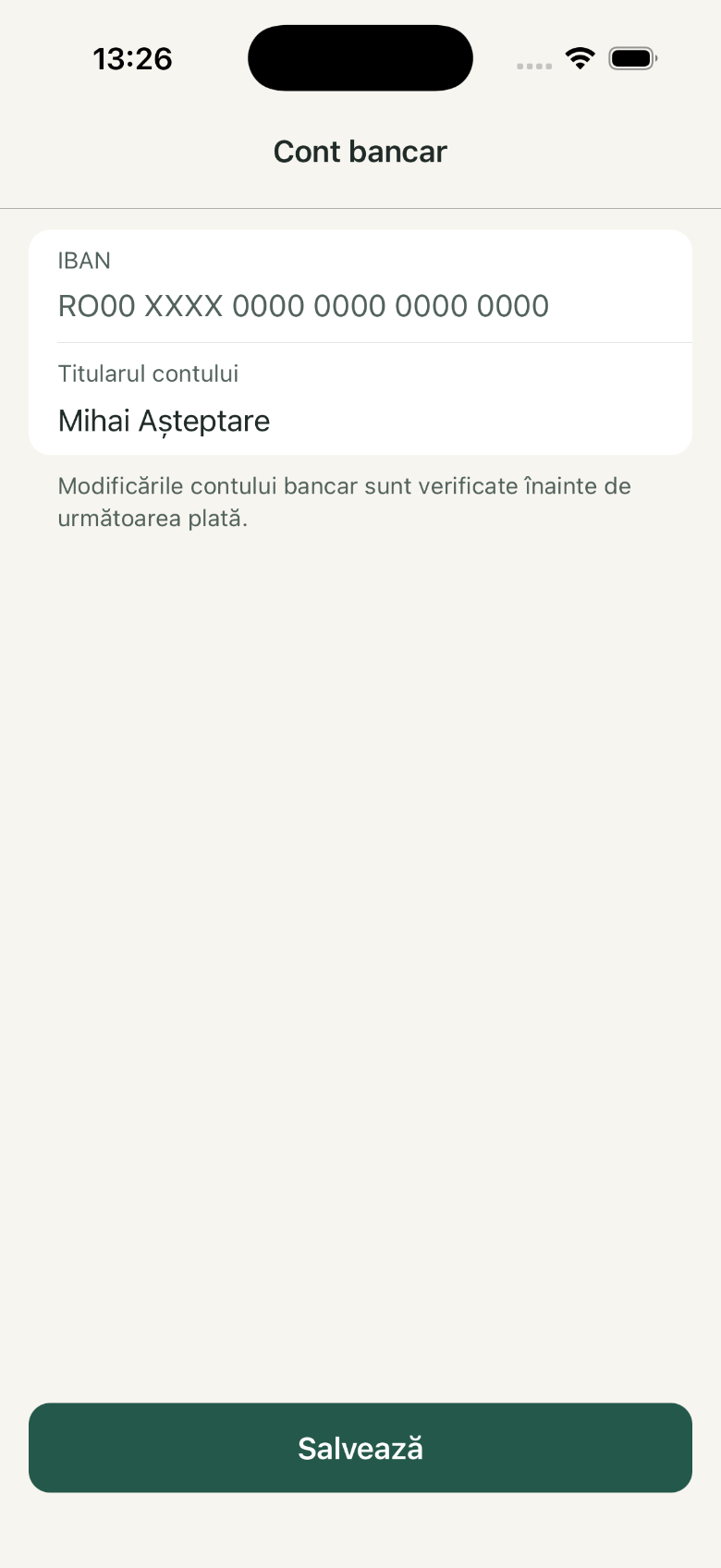
- IBAN — contul pentru plată
- Titularul contului — numele titularului
- Salvează — înregistrează datele
Captură din aplicația mobilă, cu date demonstrative. Deschide captura
Ce faci
Completează „IBAN” și „Titularul contului”, apoi apasă „Salvează”. Pentru înlocuirea unui cont salvat folosește „Schimbă contul bancar” și confirmă parola.
Ce se întâmplă
Contul bancar este folosit pentru plata ta. Orice schimbare cere reautentificare și este verificată înainte de următoarea plată.
Exemplu
Captura arată un format de IBAN demonstrativ și titularul Mihai Așteptare. Introdu titularul contului tău, fără să copiezi datele din exemplu.
Dacă ceva nu merge
- „Unele câmpuri nu sunt valide. Verifică datele introduse.”
- Corectează câmpurile marcate.
Pasul 6. Alege notificările și încheie pregătirea
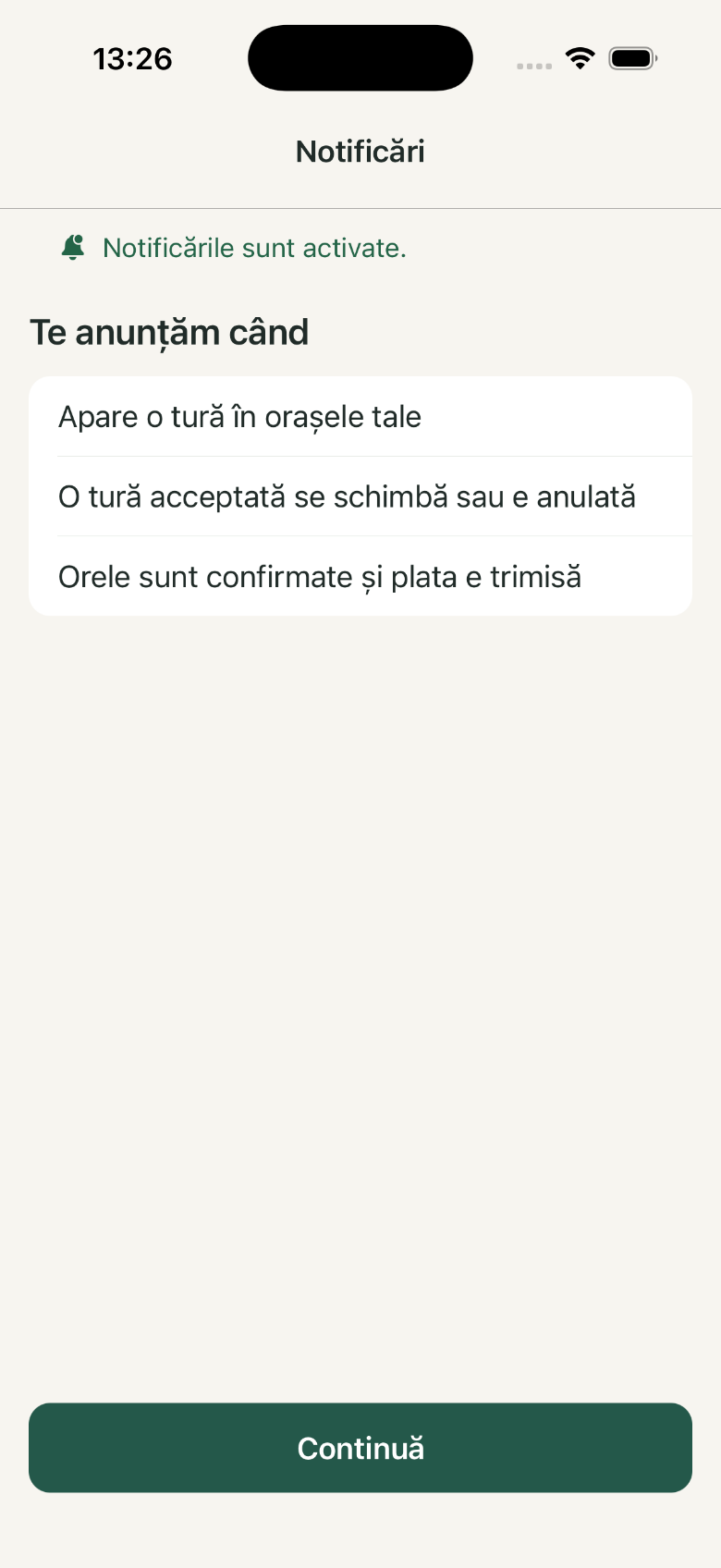
- Notificările sunt activate. — starea permisiunii
- Te anunțăm când — tipurile de mesaje
- Continuă — încheie pasul
Captură din aplicația mobilă, cu date demonstrative. Deschide captura
Ce faci
În „Notificări”, citește starea permisiunii. La prima solicitare poți activa notificările sau alege „Nu acum”. Dacă ai refuzat accesul, îl poți permite din setările telefonului. Când notificările sunt deja active, apasă „Continuă”.
Ce se întâmplă
Inboxul „Mesaje” funcționează și fără notificări pe telefon. Permisiunea nu înlocuiește verificarea documentelor sau contractul activ.
Exemplu
În captură, „Notificările sunt activate.” Lista explică alertele despre ture noi, schimbarea unei ture acceptate și confirmarea orelor sau a plății.
Întrebări frecvente
Ce documente sunt obligatorii?
Lista curentă din aplicație. Lista profesională finală se validează înaintea utilizării reale.
Cine mă verifică?
Agenția, manual. Farmacia nu aprobă dosarul tău profesional.
Pot schimba un contract semnat?
Modificările importante creează o versiune nouă, care se semnează din nou.
Sunt obligatorii alertele de ture noi?
Nu. Sunt preferințe opționale, distincte de mesajele despre turele tale.