Securitatea contului: verificarea în doi pași, codurile de recuperare și dispozitivele
Adaugi un cod din aplicația de autentificare, păstrezi codurile de recuperare și deconectezi dispozitivele pe care nu le mai folosești.
- Pentru cine
- Farmaciști, în contul propriu: aplicația de pe telefon sau aceeași aplicație în browser, cu aceleași ecrane și pași.
- De ce ai nevoie
- Cont propriu, parola lui și, pentru verificarea în doi pași, o aplicație de autentificare pe telefon.
Fiecare pas are o imagine a ecranului. Numerele de pe imagine corespund listei de lângă ea. Toate persoanele și sumele sunt fictive.
Pasul 1. Pornește verificarea în doi pași
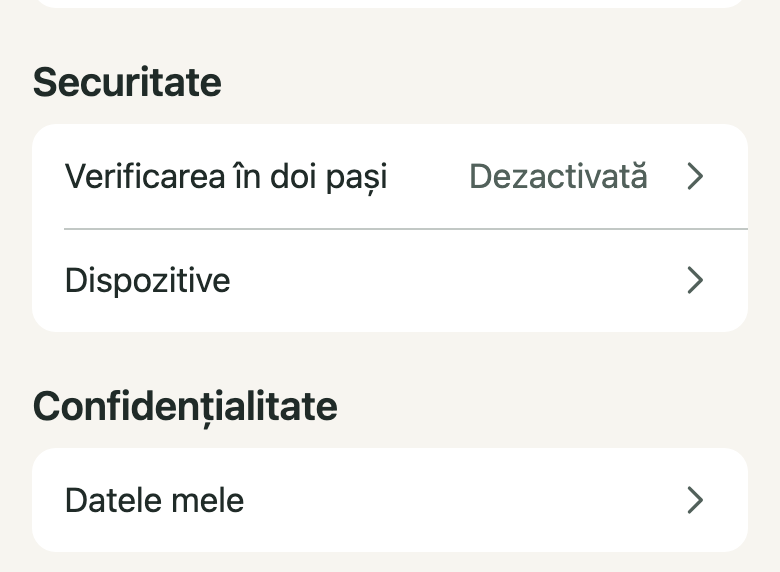
- Securitate — grupul din „Cont”
- Verificarea în doi pași — starea: Dezactivată sau Activată
- Dispozitive — telefoanele și browserele conectate (pasul 5)
Captură din aplicația web pentru farmaciști, la lățimea unui telefon, cu date demonstrative. Deschide captura
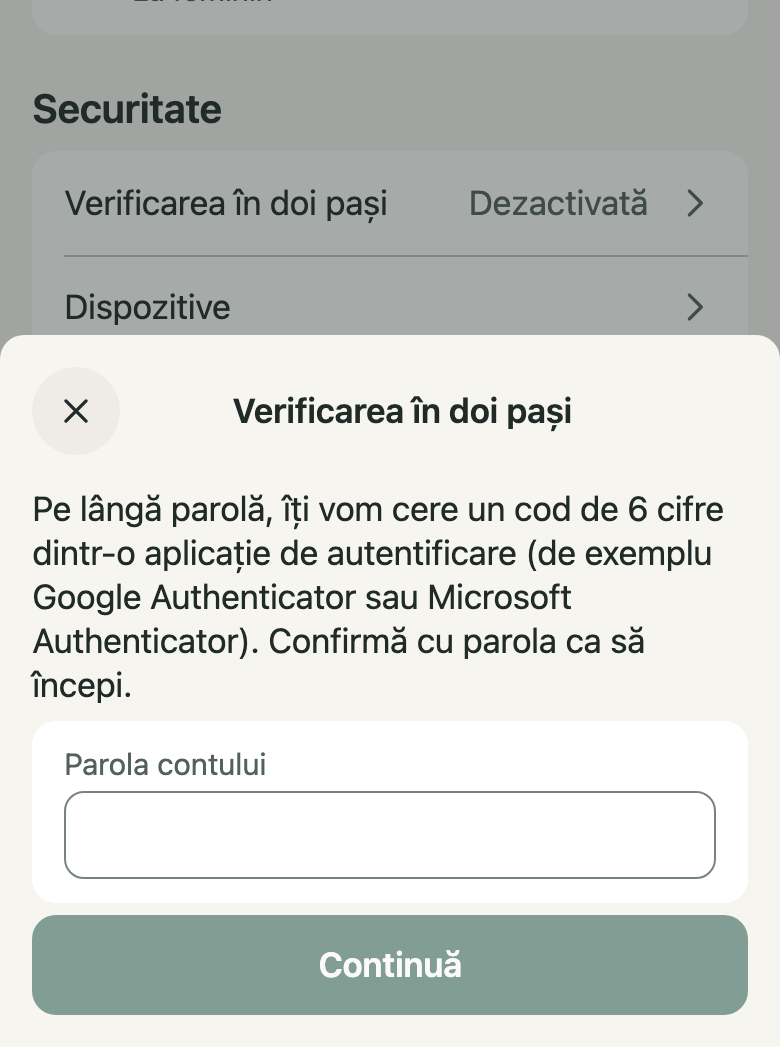
- Parola contului — confirmi că tu faci schimbarea
- Continuă — treci la codul QR
Captură din aplicația web pentru farmaciști, la lățimea unui telefon, cu date demonstrative. Deschide captura
Ce faci
În aplicația web, deschide „Cont”. În „Securitate”, rândul „Verificarea în doi pași” arată „Dezactivată” sau „Activată”. Apasă rândul, introdu „Parola contului” și apasă „Continuă”.
Ce se întâmplă
Pe lângă parolă, la fiecare autentificare îți vom cere un cod de 6 cifre dintr-o aplicație de autentificare, de exemplu Google Authenticator sau Microsoft Authenticator. Parola confirmă că tu faci schimbarea.
Exemplu
Andreea are verificarea „Dezactivată” și o pornește de pe laptop, înainte de prima tură din noiembrie.
Pasul 2. Adaugă contul în aplicația de autentificare
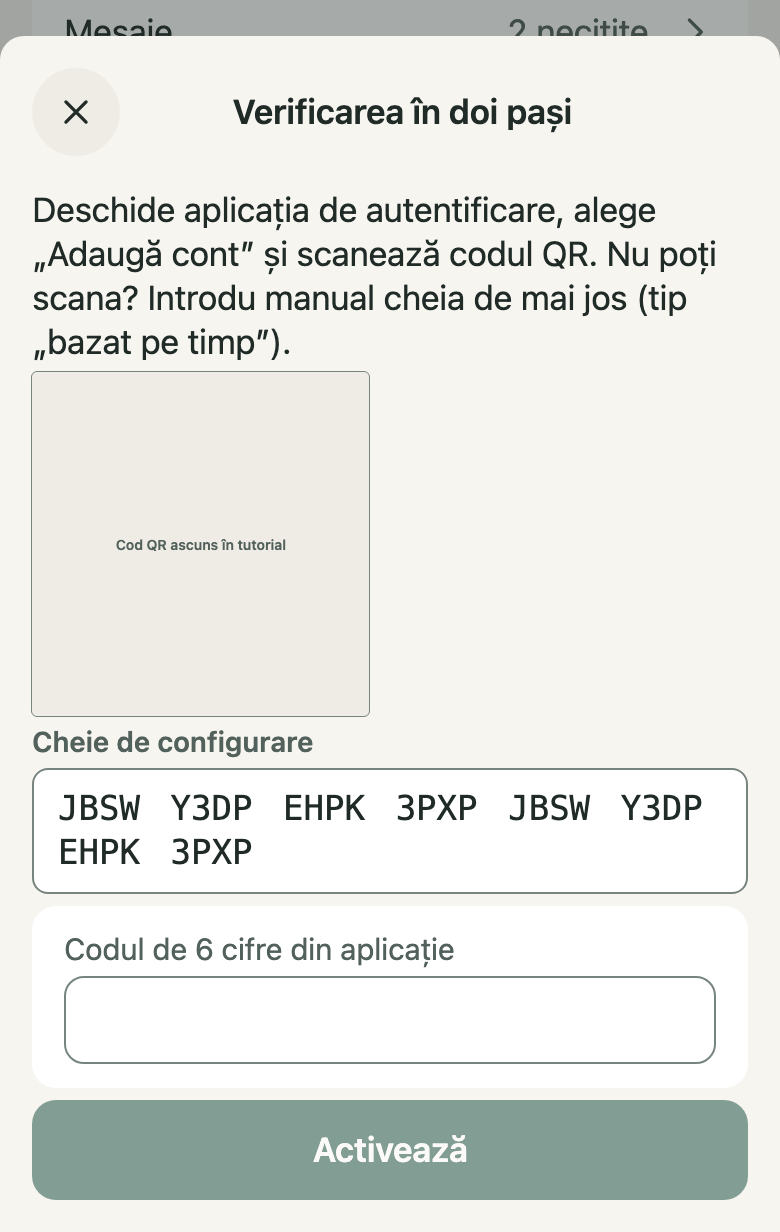
- Codul QR — acoperit în tutorial
- Cheie de configurare — pentru introducerea manuală
- Codul de 6 cifre din aplicație — codul afișat acum
- Activează — pornește verificarea
Captură din aplicația web pentru farmaciști, la lățimea unui telefon, cu date demonstrative. Deschide captura
Ce faci
Deschide aplicația de autentificare, alege „Adaugă cont” și scanează codul QR. Dacă nu poți scana, introdu manual „Cheia de configurare”, de tip „bazat pe timp”. Scrie în „Codul de 6 cifre din aplicație” codul afișat de aplicație și apasă „Activează”.
Ce se întâmplă
Verificarea devine activă după ce codul este acceptat. În tutorial codul QR este acoperit: nu fotografia și nu trimite nimănui codul sau cheia ta.
Exemplu
Aplicația de autentificare afișează un cod nou la fiecare 30 de secunde; dacă este respins, așteaptă codul următor și verifică ora automată a telefonului.
Dacă ceva nu merge
- „Codul de verificare nu este corect sau a expirat.”
- Așteptați codul următor și verificați ora automată a telefonului.
Pasul 3. Păstrează codurile de recuperare
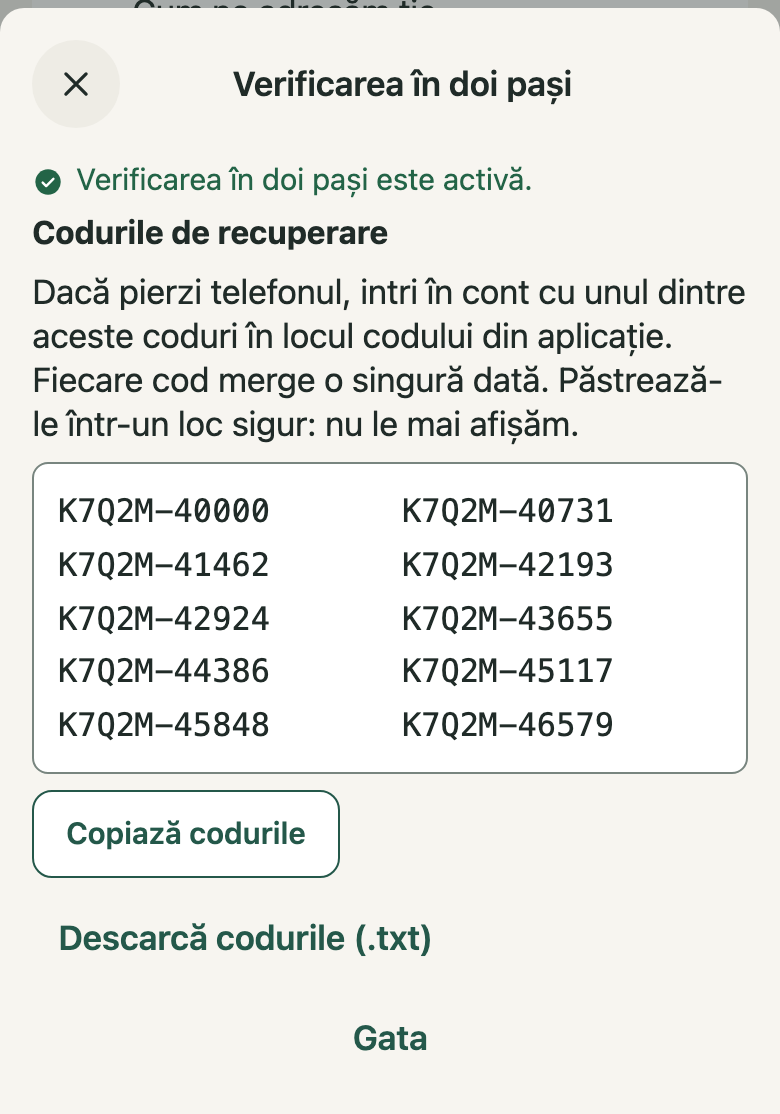
- Verificarea în doi pași este activă. — confirmarea
- Codurile de recuperare — afișate o singură dată
- Copiază codurile — în clipboard
- Descarcă codurile (.txt) — fișierul coduri-recuperare.txt
Captură din aplicația web pentru farmaciști, la lățimea unui telefon, cu date demonstrative. Deschide captura
Ce faci
După activare primești 10 coduri de recuperare. Apasă „Copiază codurile” sau „Descarcă codurile (.txt)” și păstrează-le într-un loc sigur, separat de telefon. Apoi apasă „Gata”.
Ce se întâmplă
Dacă pierzi telefonul, intri în cont cu unul dintre aceste coduri în locul codului din aplicație. Fiecare cod merge o singură dată. Codurile se afișează o singură dată; o nouă activare generează un set nou, care îl înlocuiește pe cel vechi.
Exemplu
Codurile au forma XXXXX-XXXXX. Cele din captură sunt coduri demonstrative.
Pasul 4. Intră cu un cod de recuperare
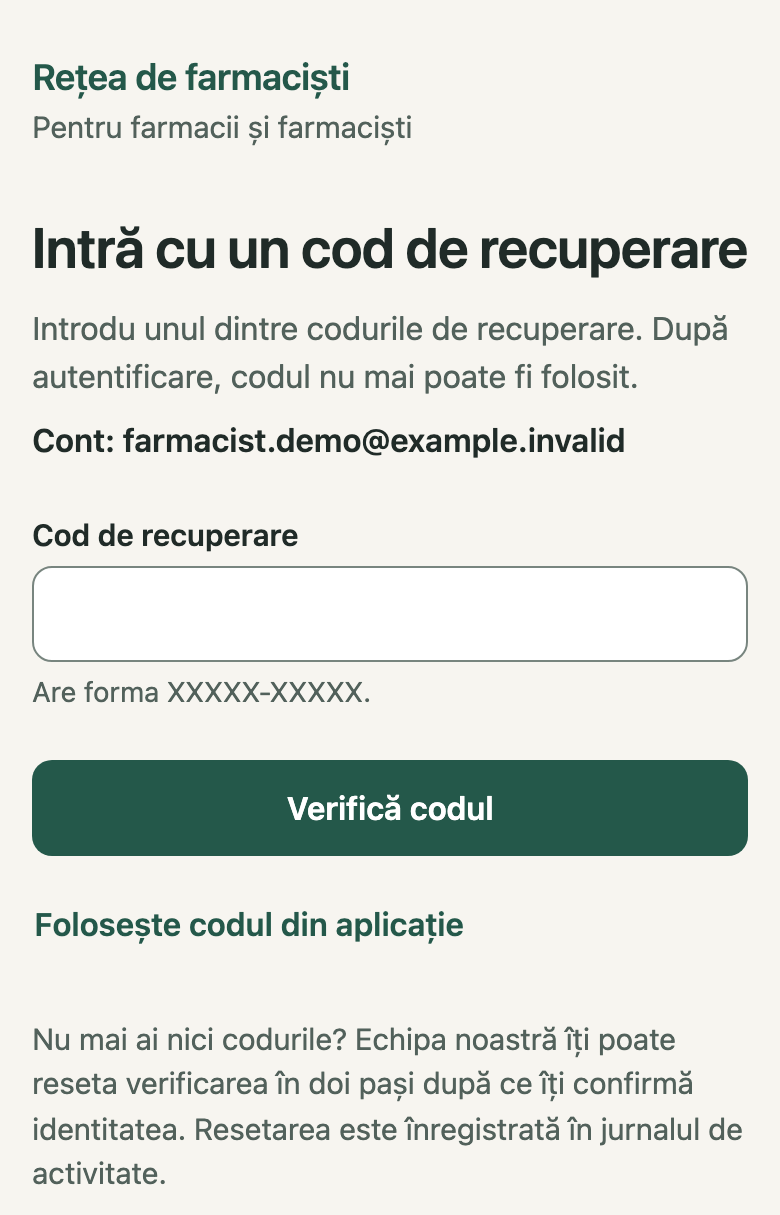
- Intră cu un cod de recuperare — ecranul de după parolă
- Cod de recuperare — forma XXXXX-XXXXX
- Verifică codul — intri în cont
- Folosește codul din aplicație — înapoi la codul de 6 cifre
Captură din aplicația web pentru farmaciști, la lățimea unui telefon, cu date demonstrative. Deschide captura
Ce faci
La autentificare, după parolă, deschide „Nu ai acces la aplicație?” și apasă „Folosește un cod de recuperare”. Introdu unul dintre coduri și apasă „Verifică codul”. În aplicația de pe telefon, pe ecranul codului, apasă „Nu ai acces la aplicație? Folosește un cod de recuperare”.
Ce se întâmplă
După autentificare, codul folosit nu mai poate fi folosit. Dacă nu mai ai nici codurile, echipa noastră îți poate reseta verificarea în doi pași după ce îți confirmă identitatea; resetarea este înregistrată în jurnalul de activitate.
Exemplu
Andreea și-a schimbat telefonul și nu a mutat aplicația de autentificare: intră cu un cod de recuperare, apoi îl taie de pe lista păstrată.
Dacă ceva nu merge
- „Codul de verificare nu este corect sau a expirat.”
- Așteptați codul următor și verificați ora automată a telefonului.
Pasul 5. Deconectează dispozitivele pe care nu le mai folosești
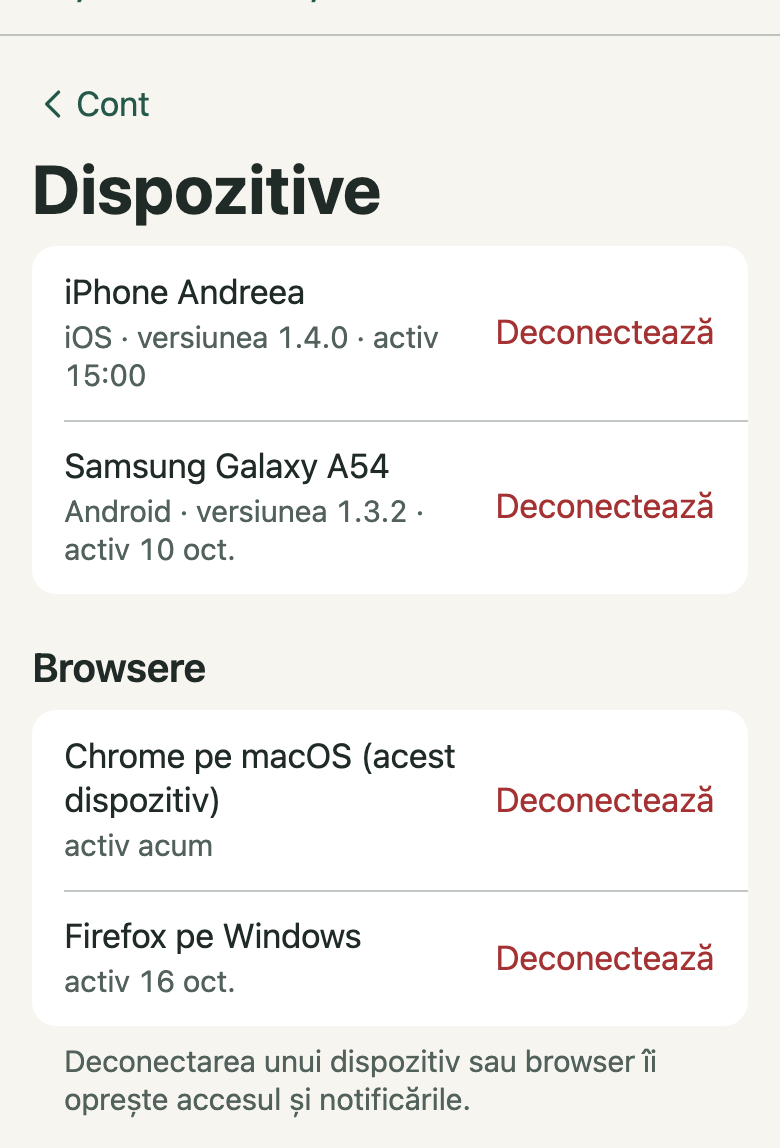
- Telefoane cu aplicația — numele, sistemul și ultima activitate
- Deconectează — oprește accesul dispozitivului
- Browsere — sesiunile deschise în browser
- (acest dispozitiv) — browserul pe care îl folosești acum
Captură din aplicația web pentru farmaciști, la lățimea unui telefon, cu date demonstrative. Deschide captura
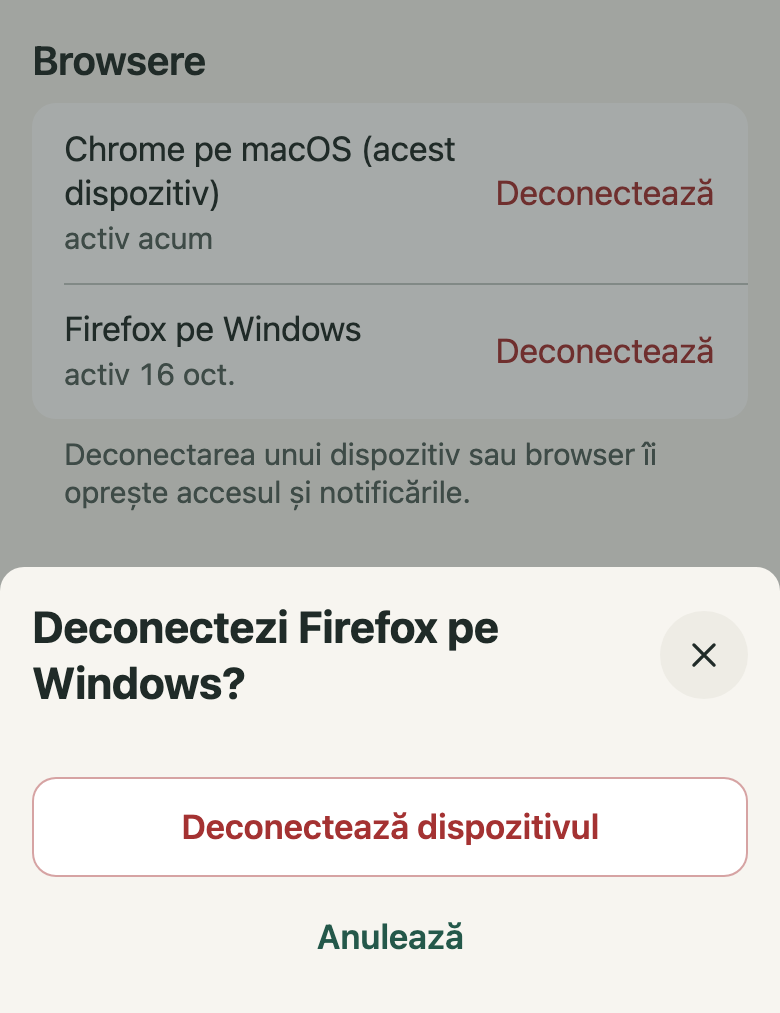
- Deconectezi Firefox pe Windows? — confirmarea
- Deconectează dispozitivul — închide sesiunea
Captură din aplicația web pentru farmaciști, la lățimea unui telefon, cu date demonstrative. Deschide captura
Ce faci
În „Cont” → „Securitate”, deschide „Dispozitive”. Sus sunt telefoanele cu aplicația; la „Browsere” sunt sesiunile deschise în browser, cu momentul ultimei activități. Lângă dispozitivul sau browserul nefolosit apasă „Deconectează”, apoi confirmă cu „Deconectează dispozitivul”.
Ce se întâmplă
Deconectarea unui dispozitiv sau browser îi oprește accesul și notificările. Dacă deconectezi rândul marcat „(acest dispozitiv)”, ieși și de pe dispozitivul pe care îl folosești acum.
Exemplu
Andreea deconectează „Firefox pe Windows”, deschis pe calculatorul unei farmacii, și păstrează „Chrome pe macOS (acest dispozitiv)”.
Dacă ceva nu merge
- „Sesiunea a expirat. Autentifică-te din nou.”
- Autentifică-te din nou înainte de a continua.
Întrebări frecvente
Pot activa verificarea din aplicația de pe telefon?
Activarea se face din aplicația web, în „Cont” → „Securitate”. După activare, aplicația de pe telefon îți cere și ea codul la autentificare.
Cum o dezactivez?
Apasă din nou „Verificarea în doi pași” și confirmă cu parola și codul din aplicație. După dezactivare te autentifici doar cu e-mailul și parola.
Unde văd browserele în aplicația de pe telefon?
În aplicația de pe telefon, „Cont” → „Dispozitive” arată telefoanele conectate; lista „Browsere” este în aplicația web.
Am schimbat parola. Rămân conectat pe alte dispozitive?
Nu. Resetarea parolei prin linkul primit pe e-mail deconectează toate dispozitivele și browserele.