Verifică un farmacist
Examinezi dosarul și înregistrezi separat deciziile despre identitate și autorizație.
- Pentru cine
- Personalul agenției, după rol și permisiuni.
- De ce ai nevoie
- Cont de verificator cu verificare în doi pași și drept de acces la documente.
Fiecare pas are o imagine a ecranului. Numerele de pe imagine corespund listei de lângă ea. Toate persoanele și sumele sunt fictive.
Pasul 1. Deschide dosarul din coadă
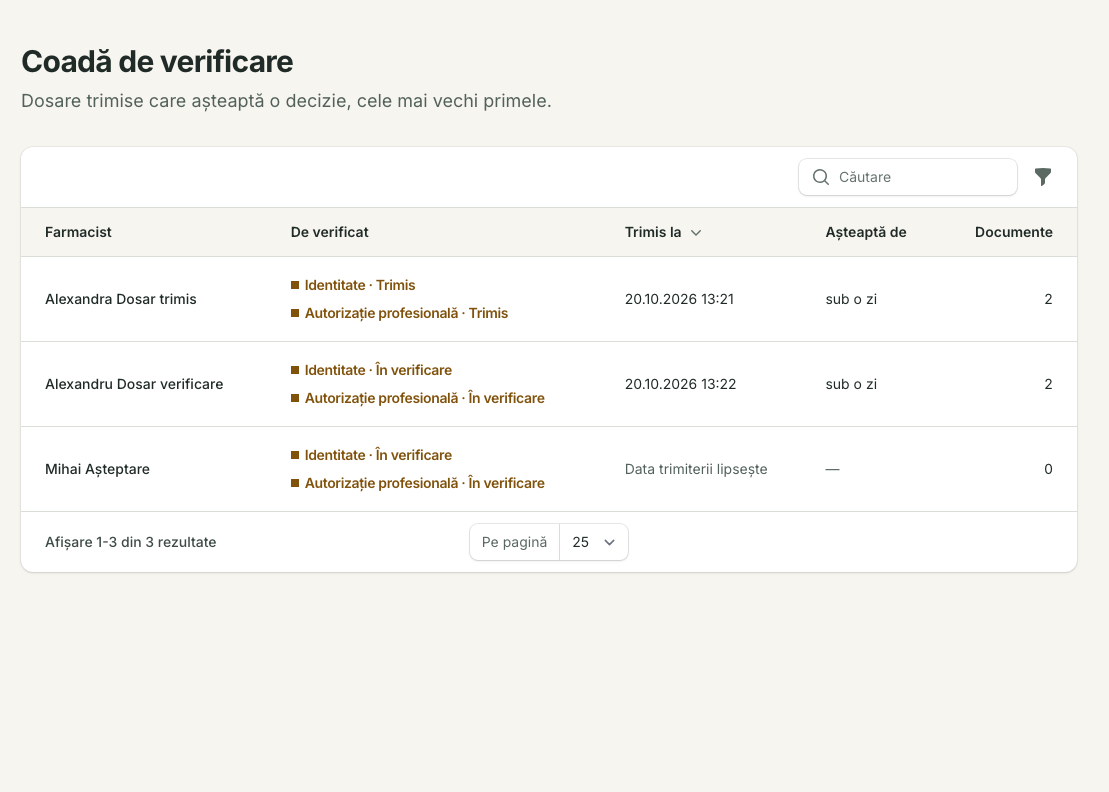
- Coadă de verificare — dosarele care cer atenție
- Alexandru Dosar trimis — identitate și autorizație trimise
Captură din panoul personalului agenției, cu date demonstrative. Deschide captura
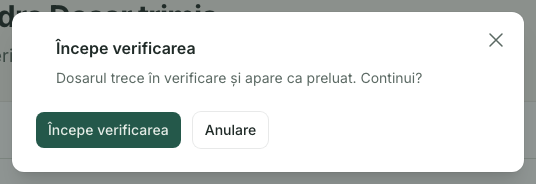
- Începe verificarea — preiei dosarul
- Dosarul trece în verificare — confirmarea preluării
- Începe verificarea — înregistrează preluarea
Captură din panoul personalului agenției, cu date demonstrative. Deschide captura
Ce faci
Din „Verificări” → „Coadă de verificare”, deschide dosarul cel mai vechi. Pentru un dosar „Trimis”, apasă „Începe verificarea”.
Ce se întâmplă
Identitatea, autorizația profesională și contractul au stări separate. Nu îți poți verifica propriul dosar, chiar dacă ai mai multe roluri.
Exemplu
Alexandru Dosar trimis are identitatea și autorizația „Trimis”, cu trimiterea înregistrată la 20 octombrie, 13:21. Dialogul „Începe verificarea” cere confirmare; dosarul de verificare Alexandru este ilustrat în pasul următor.
Dacă ceva nu merge
- „Nu poți aproba propriile ore lucrate sau o acțiune pe care ai inițiat-o tu.”
- Trimiteți decizia altei persoane autorizate.
- „Nu ai permisiunea pentru această acțiune.”
- Folosiți contul cu drepturile necesare sau cereți persoanei autorizate să facă acțiunea.
Pasul 2. Examinează documentele
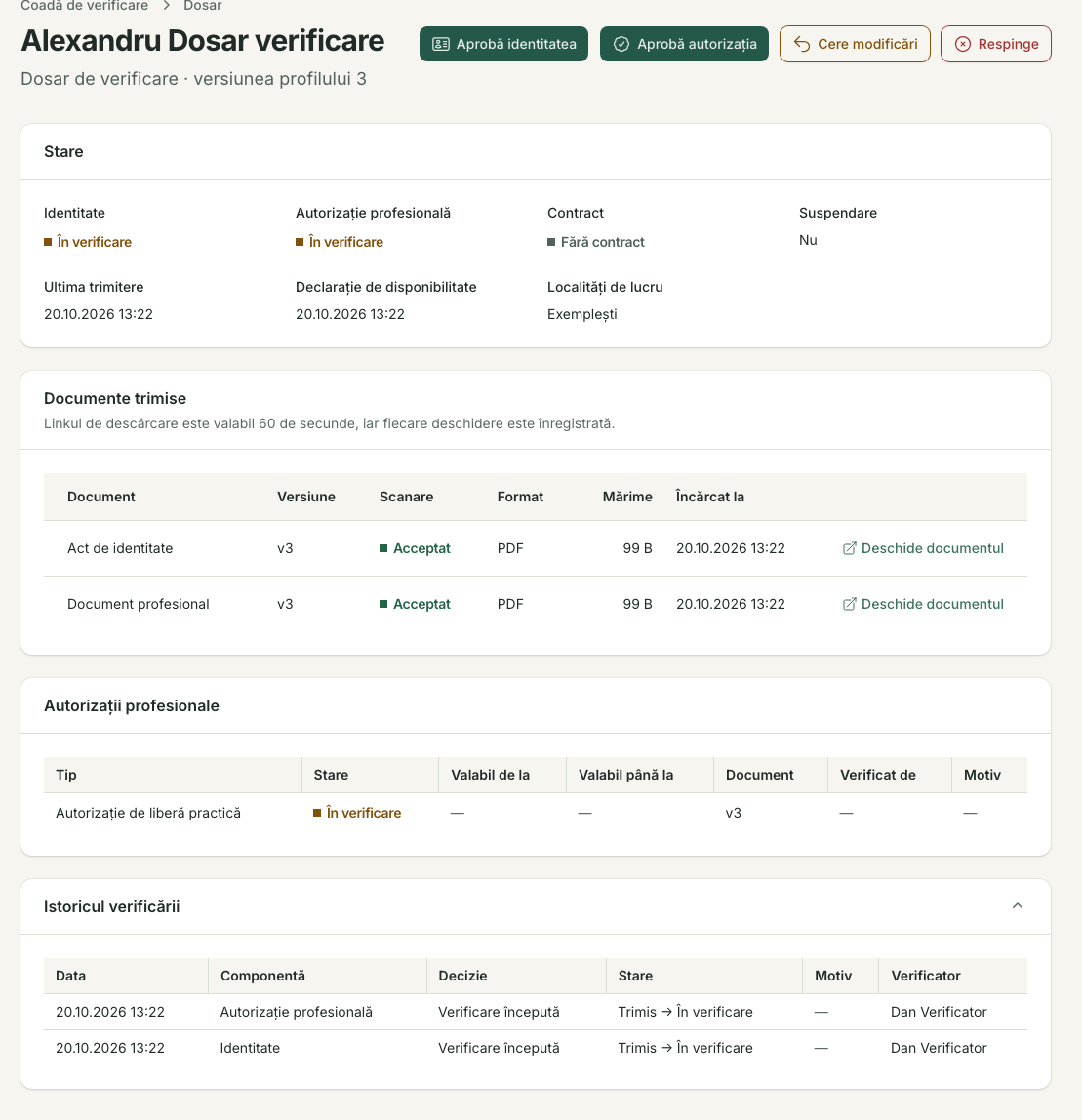
- Stare — identitatea, autorizația și contractul
- Documente trimise — două documente v3, cu scanare Acceptat
- Deschide documentul — deschizi fișierul de examinat
- Autorizații profesionale — versiunea v3, încă în verificare
Captură din panoul personalului agenției, cu date demonstrative. Deschide captura
Ce faci
În dosar, citește „Documente trimise”. Apasă „Deschide documentul”, compară versiunea și valabilitatea, apoi închide documentul. Nu distribui linkul.
Ce se întâmplă
Linkul expiră după 60 de secunde (regulă implicită în versiunea pilot) și fiecare deschidere este înregistrată. „Acceptat” la scanare înseamnă doar că fișierul este sigur tehnic.
Exemplu
Alexandru Dosar verificare are actul de identitate și documentul profesional v3, ambele PDF și cu scanare „Acceptat”. Identitatea și autorizația sunt încă „În verificare”; contractul este „Fără contract”.
Dacă ceva nu merge
- „Documentul este încă în verificare. Încearcă din nou în câteva momente.”
- Așteaptă câteva momente și reîncarcă starea.
Pasul 3. Înregistrează decizii separate
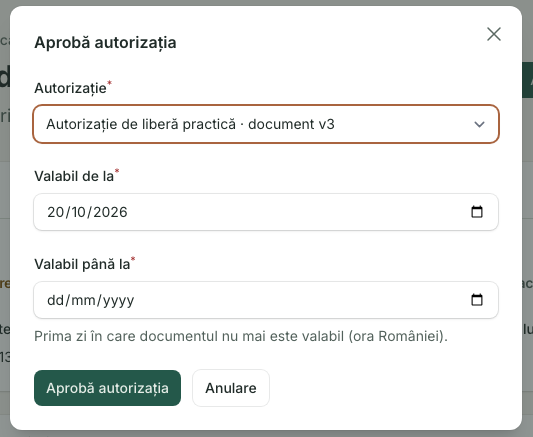
- Autorizație — documentul profesional v3
- Valabil de la — începutul valabilității
- Valabil până la — prima zi în care documentul nu mai este valabil
- Aprobă autorizația — decizia despre autorizație
Captură din panoul personalului agenției, cu date demonstrative. Deschide captura
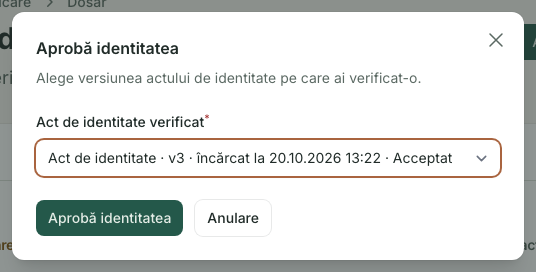
- Aprobă identitatea — decizie separată
- Act de identitate verificat — selectezi versiunea examinată
Captură din panoul personalului agenției, cu date demonstrative. Deschide captura

- Componentă — identitate sau autorizație
- Motiv — problema constatată
- Justificare — explicație fără date din document
Captură din panoul personalului agenției, cu date demonstrative. Deschide captura
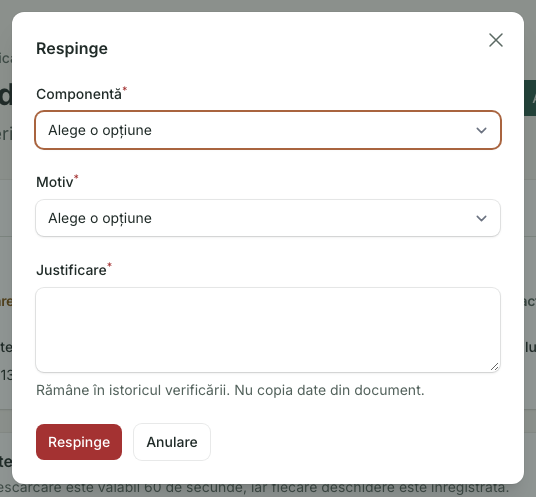
- Respinge — decizie cu motiv
- Justificare — rămâne în istoricul verificării
Captură din panoul personalului agenției, cu date demonstrative. Deschide captura
Ce faci
După ce ai examinat fișierele, înregistrează separat deciziile despre identitate și autorizație, folosind acțiunile disponibile pentru starea dosarului. Completează valabilitatea autorizației când o aprobi. Pentru documente lipsă sau neclare folosește „Cere modificări”; pentru respingere, „Respinge”, cu motiv.
Ce se întâmplă
Decizia păstrează verificatorul, data, versiunea documentului, valabilitatea și motivul. Aprobarea nu semnează contractul; acesta urmează fluxul de semnare.
Exemplu
În dialogul „Aprobă autorizația” este selectat documentul v3. „Valabil de la” este 20.10.2026; „Valabil până la” trebuie completat după document. În capturi sunt deschise dialogurile; nicio aprobare sau respingere nu a fost trimisă.
Dacă ceva nu merge
- „Datele au fost modificate între timp. Reîncarcă și încearcă din nou.”
- Reîncărcați și comparați datele înainte de a salva din nou.
Întrebări frecvente
Pot aproba un dosar propriu?
Nu. Altă persoană autorizată îl verifică.
Linkul nu mai funcționează.
Revino în dosar și apasă din nou „Deschide documentul”.
O diplomă este suficientă?
Nu neapărat; urmează lista de verificare aprobată.
Pot schimba tarife sau elibera plăți?
Nu. Rolul de verificator nu are aceste drepturi.